
Dropboxの共有機能を利用したデータ受け取り方法
Dropbox共有機能によるデータ受け取りサービスは、
お客様とファイブシックスオフィスとの間で1対1の個別の共有スペースをご利用いただきます。
Dropboxサービスをご利用されていない場合でもご利用いただけます。
使い方は簡単です。電子納品データのファイルサイズを気にすることなくデータ受け取りが可能なため大変便利だと好評です。
- 電子データによる納品をご希望するお客様に最適です。
- ご依頼いただいた電子納品完成データを簡単に、素早く受け取りできます。
- Dropboxアカウントが無くてもご利用いただけます。
- CD-RやDVD-Rなどへの電子媒体作成費・配送費・配送期間が、削減できます。
- オンライン電子納品の場合にもおススメです。
Dropbox受け取りフォルダのご利用手順
納品データのダウンロードURLなどの通知メール
事前にお聞きしたメールアドレスに、納品データのダウンロードの準備が整ったことをお知らせするメールが届きます。
(以下サンプルです、文面は多少異なります。)
〇〇〇 様
お世話になっております。
ファイブシックスオフィスの電子納品ワークチームです。
お客様からご依頼のあった電子納品データが完成しました。
完成した電子納品データは以下のフォルダからダウンロードをお願います。(有効期限内は何度でも利用できます。)
▼
https://www.dropbox.com/共有リンク先
▲
←共有フォルダへのリンクです。こちらをクリック
有効期限 202X/MM/DD
←共有フォルダが利用できる有効期限です。
パスワード ※※※※
←共有フォルダへアクセスするパスワードです。
~ 略 ~
共有フォルダへのアクセスの為、ブラウザーが起動し認証画面に移動します。
Dropboxをご利用していなくてもこの機能が利用できます。
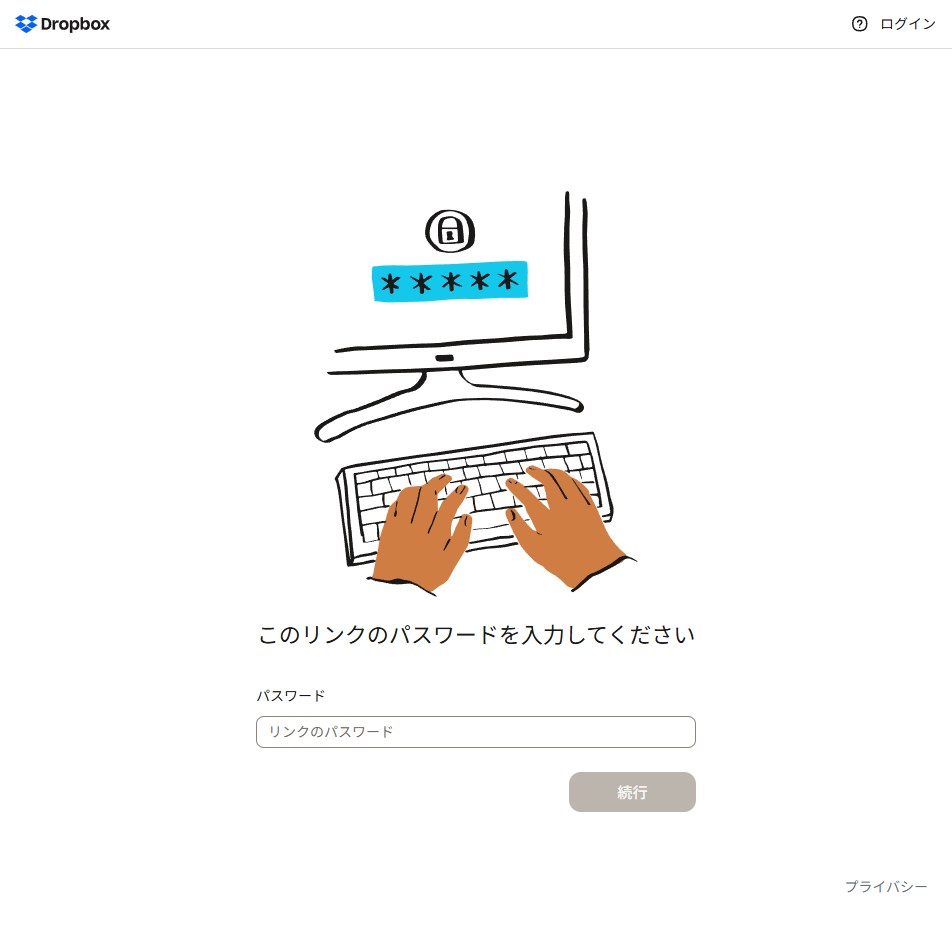
ダウンロード用フォルダへアクセスするためにパスワードを入力
メールに記載されたパスワードを入力し「続行」をクリックします。
共有フォルダへアクセスできました。
完成した電子納品データをダウンロードするための共有フォルダにアクセスできました。
ダウンロードまでもう少しです。
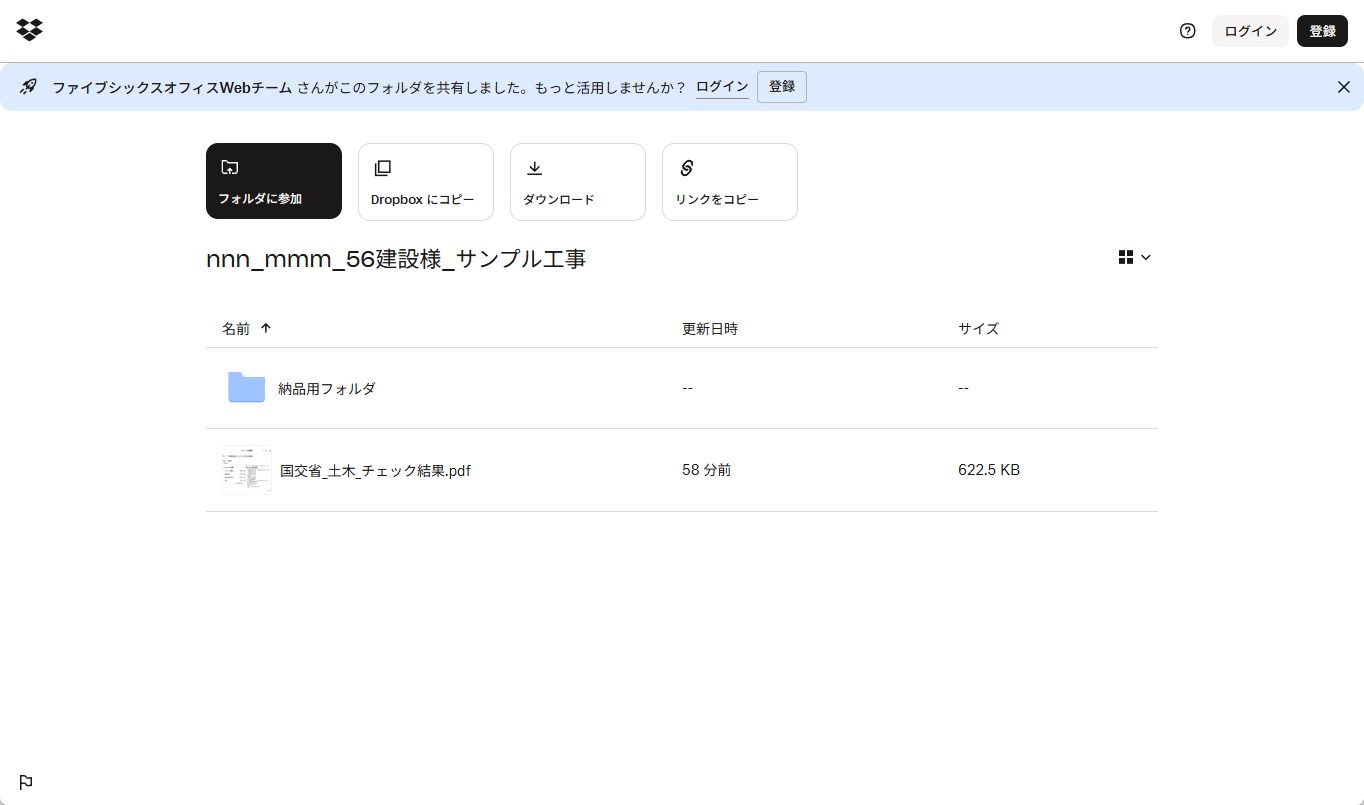
画面上部の「ダウンロード」をクリックしてください。
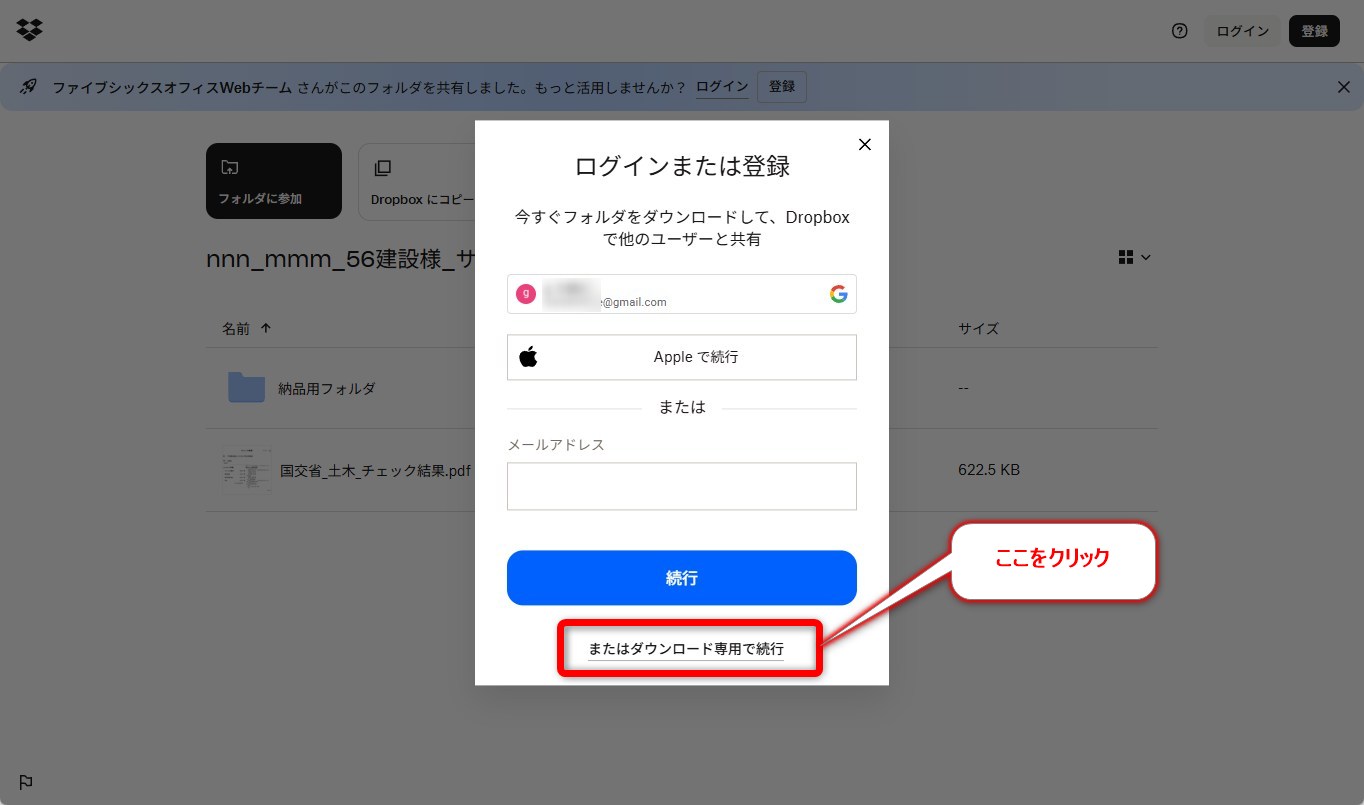
「ログインまたは登録画面」の最下部にある
「またはダウンロード専用で続行」をクリックするとダウンロードが始まります。
Googleアカウント や Appleアカウント または メールアドレス でログインする必要はありません。
Windowsのエクスプローラーの「ダウンロード」フォルダをご確認ください。
Windowsシステムの設定やブラウザのダウンロード先の設定などでダウンロードの保存先を初期設定から変更されている方は設定されたダウンロード保存先のフォルダをご確認ください。

電子納品でもう悩まない
2006年のサービス開始以来たくさんのお客様にご利用いただいているファイブシックスオフィスの電子納品代行サービスは、発注機関や業種や場所を問わず幅広いお客様のご要望にお応えしてきました。
北海道から沖縄まで全国各地に電子納品をお届けしています。
インターネットと電話だけで打合せから納品まで完結。
みなさまのご利用をお待ちしています。